Microsoft Word: Edit Documents
Microsoft CorporationПроизводителност
4,92.81K Отзиви
- Версия
- Зависи от устройството
- Инсталирания
- 1.00B
- Възрастова оценка
- PEGI 3
Екранни снимки
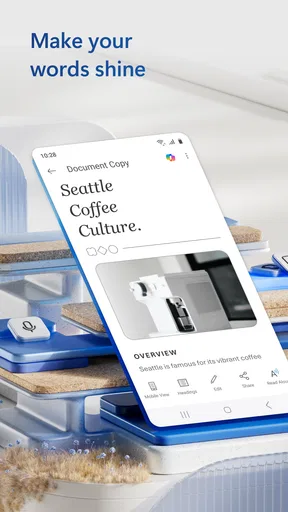
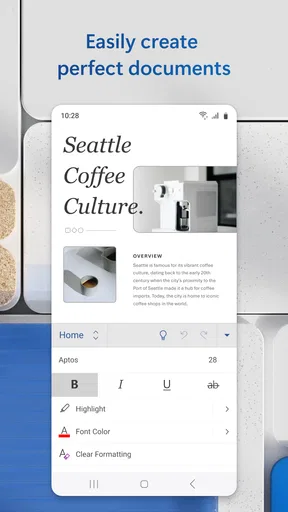
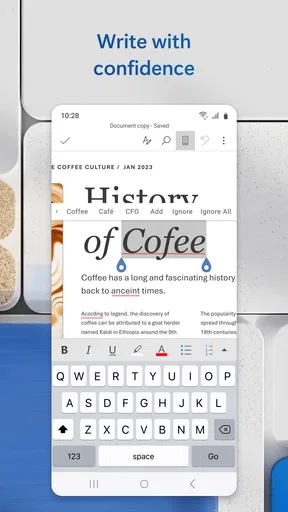
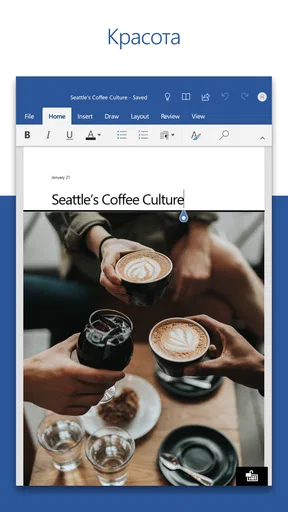
Нашият отзив за Microsoft Word: Edit Documents
 Анализ от Appyee
Ако някога сте се чудили как може да имате мощността на десктопа в джоба си, Microsoft Word: Edit Documents е точно това, което ви трябва. Това приложение е създадено, за да ви даде възможността да създавате, редактирате и споделяте документи съвсем лесно от вашето мобилно устройство. Нека разгледаме какво предлага.
Какво получавате безплатно и как да прецените разходите
Като приложение за продуктивност от Microsoft Corporation, Word е безплатен за изтегляне. В същото време са посочени покупки в приложението, които се таксуват чрез Google Play и започват от около 80 евроцента, като достигат до близо 210 евро. Това е широк диапазон, затова бих проверил конкретната покупка и условията ѝ в самото приложение, преди да потвърдя плащане. Не приемайте, че всяка възможност за редактиране непременно изисква покупка, но и не приемайте, че всяка разширена опция е включена безплатно.
Това разграничение е важно: безплатното инсталиране ви позволява да опитате мобилния Word, но стойността на платените възможности зависи от начина, по който работите и от това какво точно ви е необходимо. Ако отваряте документ от време на време, цената на евентуална покупка може да не ви донесе осезаема полза. Ако работата ви редовно включва документи, съвместна редакция и преминаване между телефон и компютър, удобството може да има реална стойност — стига избраният план да отговаря на нуждите ви.
Удобство и функционалност в движение
Както можете да си представите, Microsoft Word: Edit Documents ви дава възможността да работите навсякъде и по всяко време. Приложението е изключително удобно за всички, които често са в движение и трябва да имат достъп до документите си. Независимо дали пътувате с автобус или чакате на опашка, можете лесно да отворите и редактирате всеки файл.
В моята преценка най-добре се усеща като продължение на настолната работа, а не като пълна замяна на компютъра. Телефонът е чудесен за кратка поправка, добавяне на липсващ абзац или преглед на текст преди изпращане. Но когато документът е дълъг, оформлението е сложно или трябва да сравнявате много раздели, малкият екран и екранната клавиатура стават пречка. За сериозно пренареждане на страници бих избрал компютър, а мобилната версия бих използвал за довършителна работа.
Ежедневният пример е познат: получавате проект на документ по имейл, забелязвате грешка в името или датата и трябва да върнете коригирано копие, докато сте извън офиса. На телефона Word е практичен за такава цел, особено ако вече знаете къде се намира файлът и как да го споделите. Съветът ми е първо да проверите името на документа и мястото му за съхранение, преди да редактирате; така е по-малко вероятно да поправите старо копие и после да изпратите грешната версия.
Една от най-силните страни на приложението е неговата интуитивност. Интерфейсът е изчистен и лесен за навигация, което го прави подходящ дори за начинаещи потребители. Интуитивният дизайн означава, че няма да се загубите в менютата или да се чудите как да извършите дадена задача.
Функции, които правят разликата
В Microsoft Word: Edit Documents ще откриете много от функциите, които обичате и използвате на вашия компютър. Можете да започнете нов документ от нулата или да изберете между множество шаблони, които ще ви помогнат да създадете професионално изглеждащи документи за нула време.
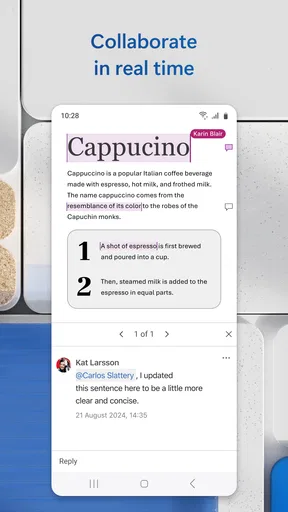
- Редактиране в реално време: Работете съвместно с колеги и вижте промените им в реално време.
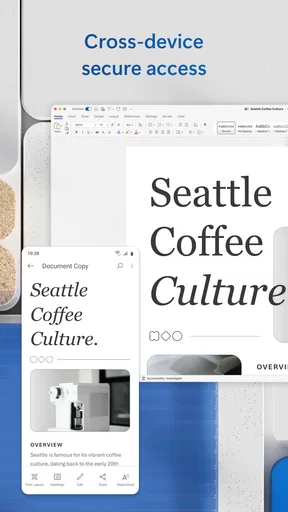
- Синхронизация с облак: Запазете документите си в OneDrive, за да имате достъп до тях отвсякъде.
- Интеграция с други приложения на Microsoft: Лесно прехвърляйте данни между Word, Excel и PowerPoint.
Съвместната редакция е полезна, но изисква малко внимание към процеса. Когато няколко души работят върху един текст, уговорете кой променя съдържанието и кой проверява окончателния вариант. Коментарите и маркираните промени помагат да се види какво е предложено, но на телефон прегледът на всяка редакция може да отнеме повече време. За кратка обратна връзка приложението е удобно; за финална редакция на дълъг документ предпочитам по-голям екран, където се вижда повече от текста наведнъж.
Полезен навик при работа с OneDrive е да изчакате документът да се синхронизира, преди да преминете на друго устройство или да затворите редакцията. Така по-лесно продължавате от актуалното копие, вместо да се чудите дали последната промяна е запазена. Ако файлът е споделен, проверявайте и дали редактирате правилния документ, а не изтеглено копие със сходно име. Това е дребна стъпка, но често спестява объркване при общи проекти.
За шаблоните бих използвал прост подход: изберете такъв, когато ви трябва отправна точка за писмо или друг оформен документ, но прегледайте целия резултат преди изпращане. Шаблонът ускорява началото, а не взема решения вместо вас — проверете заглавията, разстоянията и дали въведеният текст стои добре на страницата. При еднократно кратко съобщение празен документ може да е по-бърз от настройването на готов дизайн.
Освен това, възможността за добавяне на коментари и маркиране на промените прави сътрудничеството с други хора истинско удоволствие. Няма по-лесен начин да получавате обратна връзка и да правите корекции.
Къде мобилният формат поставя граници
Въпреки удобството, телефонът не е идеалното място за всяка задача в Word. Точната подредба на сложен документ може да изглежда различно на малък екран, а прецизното форматиране с много елементи изисква повече търпение. Ако документът трябва да изглежда еднакво при печат или да следва стриктен фирмен шаблон, не бих разчитал само на бегъл преглед на телефона. Отворете финалната версия на устройство с по-голям екран, когато оформлението е важно.
Има и практическа разлика между писане на кратки бележки и създаване на голям текст. За няколко изречения екранната клавиатура върши работа; за много страници умората и по-бавната навигация се натрупват. Ако пишете дълго, външна клавиатура или компютър са по-подходящи. Мобилното приложение е най-полезно, когато задачата е ясна и ограничена: поправка, коментар, кратко допълнение или бърза проверка.
Също така, не бих избрал Word само заради познатото име, ако ежедневната ми работа е със съвместно писане в друга среда или с файлове, които рядко отварям в документи на Office. Приложенията за бележки често са по-леки за свободни идеи, а уеб редактор може да е по-удобен, ако вече работите основно през браузър. Силата на Word е конкретна: той е естествен избор, когато документът и обменът му са в екосистемата на Office.
Кое приложение подхожда на различния начин на работа
Спрямо обикновените приложения за бележки Word е по-подходящ за документи, които ще споделяте, редактирате съвместно или подготвяте за по-официално използване. Бележникът печели, когато искате да нахвърляте идеи без да мислите за структура; Word е по-полезен, когато текстът трябва да се превърне в подреден документ. Ако основният ви приоритет е писане на телефон без много менюта, по-опростен редактор може да е по-приятен. Ако получавате и връщате Word файлове, смяната на инструмент често носи повече неудобство, отколкото полза.
Спрямо работа само на компютър мобилният вариант печели по достъпност, не по прецизност. Можете да отговорите на спешна нужда, докато сте навън, но не бих започнал на телефона документ с много сложни оформления, таблици и внимателно позиционирани елементи. Най-разумният подход според мен е да разделите задачите: създаване и финално оформление на голям проект на компютър, а бележки, корекции и преглед в движение на мобилното устройство.
Преди да изберете Word, помислете и как работи екипът ви. Ако колегите вече обменят документи и оставят бележки в Office, съвместимият инструмент намалява триенето. Ако всички използват друг формат или общ редактор, ползата от преминаването може да е малка. Не бих сменял установен процес заради една функция, без първо да проверя дали останалите участници могат удобно да отворят и редактират същия файл.
За кого покупката има смисъл
Приложението е най-подходящо за ученици, студенти, служители и хора, които редовно получават или изпращат документи в Word формат. То е особено практично за тези, които вече използват OneDrive и други приложения на Microsoft, защото телефонът може да стане удобна връзка между кратките задачи навън и по-дългата работа на компютър. Не е нужно да сте експерт по форматиране, за да се възползвате от него: дори само отварянето, четенето и коригирането на текст може да оправдае мястото му на устройството.
За човек, който редактира документи само няколко пъти годишно, бих започнал с безплатния достъп и бих отложил всякаква покупка, докато не се появи конкретна нужда. Ако искате да използвате платена възможност, първо проверете какво точно включва и дали ще я ползвате редовно. Цената сама по себе си не доказва стойност: важни са честотата на работа, съвместимостта с файловете ви и това колко време спестява спрямо начина, по който работите сега.
В практичен смисъл инсталирането е лесно за оправдаване като проба: приложението е безплатно, има възрастова оценка PEGI 3 и се използва в много широк мащаб — над един милиард инсталирания. Средната му оценка е 4,9 от около 16 милиона оценки, а има и приблизително 2,8 хиляди писмени отзива. Тези числа показват, че Word е широко познат избор, но не казват дали ще пасне на вашия работен процес. Това се разбира най-добре, като отворите типичния за вас документ и изпробвате обичайните си задачи.
Лични впечатления
След като прекарах известно време с приложението, мога да кажа, че съм впечатлен от неговата стабилност и лекота на използване. Той върши работа без да забавя устройството ми или да изразходва батерията прекалено бързо. Лекотата на употреба е голям плюс, особено когато бързам или трябва бързо да изпратя документ.
Едно от нещата, които ме зарадваха, е възможността да продължа работа там, където съм спрял, независимо дали съм на компютъра или на телефона. Това прави Microsoft Word: Edit Documents изключително удобен инструмент за всеки, който има нужда от гъвкави решения за работа с документи.
Накратко, това приложение е надежден партньор за всички, които искат да бъдат продуктивни дори и когато са в движение. Ако все още не сте го изпробвали, определено си заслужава да му дадете шанс. Не само че ще улесни работата ви, но и ще ви спести време и усилия.
Моята преценка преди да го изтеглите
Microsoft Word излиза най-добре, когато го възприемате като мобилен инструмент за продължаване на работа, а не като обещание, че телефонът ще замени всеки настолен редактор. Безплатното начало прави пробата разумна за хората, които често срещат Word документи. Платените покупки си струва да се обмислят само след като сте установили, че конкретната възможност ви е нужна и че цената ѝ е оправдана за вашата употреба.
Аз бих го избрал за бързи редакции, коментари, споделяне и достъп до познати документи в движение. Бих го пропуснал като основен инструмент, ако пиша предимно свободни бележки, работя рядко с Office файлове или държа на прецизно оформление, което удобнее да проверявам на компютър. Най-добрият начин да решите е да пробвате собствен документ, да видите колко естествено протича вашата обичайна задача и чак тогава да прецените дали някоя покупка добавя достатъчно стойност.
Как Microsoft Word: Edit Documents се сравнява с другите
Пълно сравнениеGoogle Документи е подходящ за безплатна екипна работа, Word — за познатите инструменти на Office, а WPS Office — за работа с различни типове документи и PDF файлове.
| Приложение | Разработчик | Оценка | Цена |
|---|---|---|---|
 Google Документи | Google LLC | 4,8 | Free |
 Microsoft Word: Edit DocumentsТова приложение | Microsoft Corporation | 4,9 | Free |
 WPS Office-PDF, Word, Sheet | WPS SOFTWARE PTE. LTD. | 4,9 | Free |
Заключение
Предимства на Microsoft Word: Edit Documents
- Интуитивен интерфейс за лесна навигация.
- Синхронизация с OneDrive за достъп навсякъде.
- Редактиране в реално време с колеги.
- Поддържа различни файлови формати.
- Автоматично запазване за предотвратяване на загуби.
Недостатъци на Microsoft Word: Edit Documents
- Пълната функционалност изисква абонамент.
- Може да е тежка за устройства с малка памет.
- Ограничена офлайн функционалност.
- Някои функции са трудни за намиране.
- Зависимост от интернет връзка за облачни функции.
Други издания от Microsoft Corporation
Вижте всички
Microsoft OneDrive
Производителност4,7

Microsoft OneNote: Save Notes
Производителност4,8

Link to Windows
Производителност4,4

Microsoft PowerPoint
Производителност4,8
Подобни предложения в тази категория
Вижте всички
Google Диск
Google LLC4,4

Google Календар
Google LLC4,7

Google Assistant
Google LLC4,3
Microsoft OneDrive
Microsoft Corporation4,7
Microsoft OneNote: Save Notes
Microsoft Corporation4,8

HP Print Service Plugin
HP Inc.4,2
Може да харесате също
Вижте всички
Често задавани въпроси
Какви са основните функции на приложението Microsoft Word: Edit Documents?
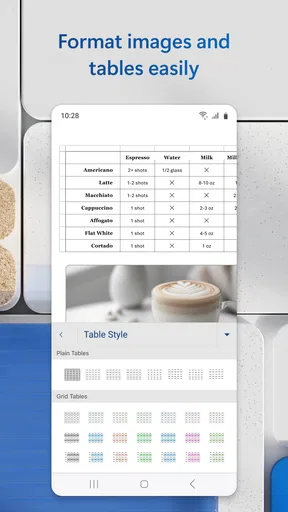
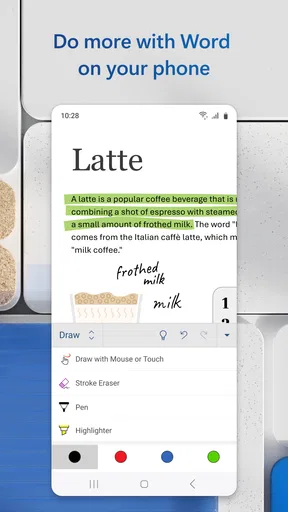
Microsoft Word: Edit Documents предлага мощен набор от инструменти за създаване и редактиране на текстови документи. Включва възможности за форматиране на текст, вмъкване на изображения и диаграми, както и опции за съвместна работа в реално време с други потребители. Приложението също така поддържа различни файлови формати, което го прави удобно за професионална и лична употреба.
Може ли приложението да работи офлайн?
Да, Microsoft Word: Edit Documents позволява работа в офлайн режим. Потребителите могат да редактират и създават документи дори без интернет връзка. След като се възстанови връзката, всички промени автоматично се синхронизират. Това е особено полезно за тези, които често пътуват или нямат постоянен достъп до интернет.
Какви устройства поддържат приложението?
Приложението Microsoft Word: Edit Documents е съвместимо с устройства, работещи с Android и iOS. Това включва смартфони и таблети, което гарантира, че потребителите могат да работят с документи, където и да се намират. Системните изисквания могат да варират в зависимост от версията на операционната система.
Има ли опции за сътрудничество в реално време?
Да, Microsoft Word: Edit Documents предлага функции за съвместна работа в реално време. Потребителите могат да споделят документи с колеги или приятели и да работят заедно по тях. Всеки участник може да вижда промените на другите в реално време, което улеснява екипната работа и подобрява ефективността.
Какви са опциите за сигурност в приложението?
Microsoft Word: Edit Documents осигурява високо ниво на сигурност, включително защита с парола и опции за криптиране на документи. Потребителите могат да контролират достъпа до своите файлове и да задават разрешения за редактиране или само за четене. Това гарантира, че чувствителната информация остава защитена и поверителна.
